跟随视频 · 3–30 秒
转身或身体方向是表演重点时,先试这一项,以参考人物的朝向为依据。这不是“横屏视频”的意思。
Kling 2.6 · Motion Control
让人物跟随一段真实表演。上传清晰的人物图片和动作视频,选择朝向与分辨率,再生成新的角色片段。
开始创作观看 8 个视频示例使用 KIE 接入的 Kling 2.6 Motion Control。
上传视频后显示所需积分。
请使用有权使用的人物图片和表演视频。时长向上取整到秒,失败任务的退款可在积分记录中查看。
对照画面中的人物,观察头部、肩膀与手臂动作是否同步。
8 个 Kling 2.6 Motion Control 公开演示,来自 KIE。示例不是本站生成记录,具体效果取决于素材。 查看来源 ↗
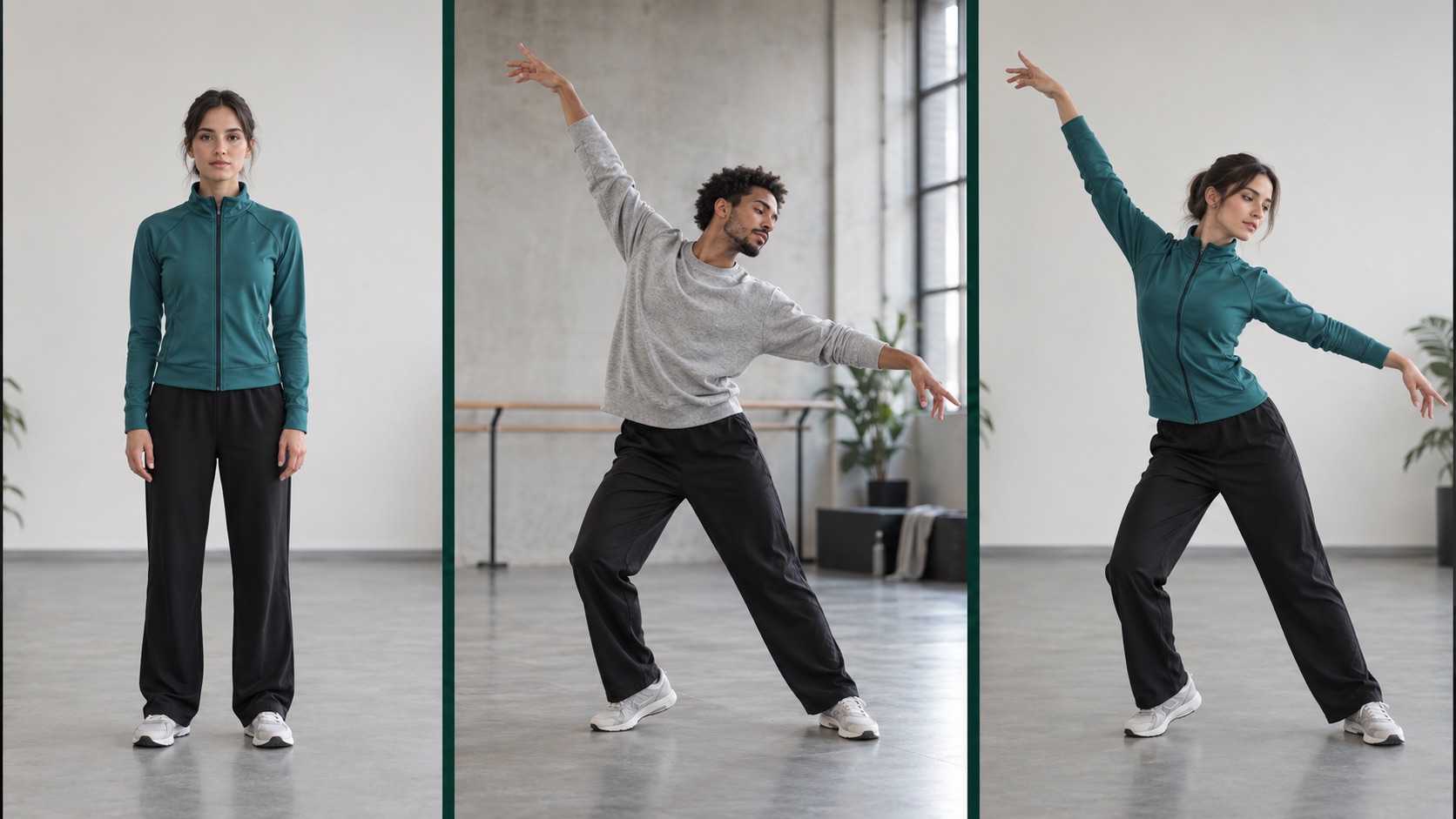
人物外观与参考动作各负责什么?
AI 制作示意图,非 Kling 生成结果。图片仅解释输入关系;实际动作效果请看工具中的 8 个 KIE 公开视频示例。
把输入分工说清楚:图片提供人物外观,视频展示表演,提示词补充场景。参考尽量只有一个清晰人物,使用没有剪辑的连续片段。半身参考配半身图,全身表演配包含脚部的全身图;景别相近更方便对照动作。
| 素材 | 本页接受的规格 | 上传前检查 |
|---|---|---|
| 人物图片 | JPG / PNG · ≤10MB · ≤6MP 两边均 >300px;宽高比 2:5–5:2 | 脸、肩膀和躯干清楚;动作需要手脚时,要把对应部位完整拍进图片。 |
| 动作视频 | MP4 / MOV · ≤20MB 3–30 秒;跟随图片朝向时 ≤10 秒 | 单路视频轨道、镜头稳定、动作完整。导出标准视频文件,避免分片流媒体文件。 |
以上是本站实际校验规则;KIE 的上游接口限额另有说明。视频太大时,优先截取需要的动作,再适度压缩;保留能看清手脚的画质。 KIE 模型文档 ↗
转身或身体方向是表演重点时,先试这一项,以参考人物的朝向为依据。这不是“横屏视频”的意思。
希望短表演以静态图片的人物朝向为依据时,可以测试这一项。它不保证锁住面部,也不是禁止转身的开关;较长片段需要先裁剪。
先用成本较低的模式检查动作与构图。素材已经可用、交付需要更多细节时,再选 1080p。重新生成是新任务,不是给原片自动放大。
| 计费时长 | 720p | 1080p | 可选朝向 |
|---|---|---|---|
| 5s | 31 积分 | 50 积分 | 图片 / 视频 |
| 10s | 61 积分 | 99 积分 | 图片 / 视频 |
| 30s | 182 积分 | 297 积分 | 仅视频 |
示例与生成器使用同一积分计算函数。上传时长向上取整:5.2 秒按 6 秒计算。三次独立的 5 秒 720p 测试共需 93 积分。提交前以实际显示的报价为准,每次新生成单独计费。
第一次测试选一个短而容易检查的表演。下面提供素材组合、操作方法、可改写提示词和验收重点;它们是制作建议,不是本站已生成的案例。
01
素材:单个类人吉祥物全身图 + 3–5 秒挥手参考。
让手臂与身体留出间隙,先用 Motion Control 测试一次挥手,接受后再裁成开场或片尾。
提示词示例保留角色的红色背心与圆形眼睛,浅色背景,跟随参考动作,镜头稳定。
验收:检查手掌是否消失、衣服标识是否扭曲;品牌字样在后期叠加。
02
素材:全身角色图 + 一个完整的短动作组合,脚始终可见。
参考人物不要出框,先用 720p 核对 Motion Control 节拍、重心与落脚,再决定是否重做高分辨率版本。
提示词示例保持人物服装和比例,完整展示身体,简洁练习室背景,跟随参考舞蹈。
验收:观察落脚是否滑动、转身是否断裂;不把结果当作精确舞蹈教学。
03
素材:半身人物图 + 3–8 秒自然摊手或指向参考。
让手在画面内,降低频繁挡脸的动作。剪辑后将 Motion Control 手势片段与单独录制的旁白对齐。
提示词示例浅色开衫讲解者,柔和正面光,纯色背景,保留面部和衣服,跟随参考手势。
验收:检查面部稳定性和手指;需要准确口型时另行验证,不从手势推断口型同步。
04
素材:角色设定图 + 一段没有剪辑的点头、停顿、转身参考。
用 Motion Control 一次只测试一个情绪变化,记录转身发生的时间点,将可用片段放进分镜草稿。
提示词示例保留角色轮廓与服装,在安静室内跟随参考表演,背景保持简洁。
验收:对照转身前后脸部、发型与肩膀;不能只凭开头一帧判断角色一致性。
05
素材:单人角色图 + 一个短促但清楚的惊讶或庆祝动作。
先用 Motion Control 完成一段反应,再在编辑器添加字幕、音效和竖屏裁切,避免在一次生成里塞入多个桥段。
提示词示例角色跟随参考庆祝,保留原有衣服和外观,画面留出头顶与手臂空间。
验收:检查快速挥臂与画面边缘;提前确认裁切后不会切掉动作重点。
06
素材:一段固定参考视频 + 多张景别相近的角色图,每次单独上传一张。
保持 Motion Control 参考、提示词和分辨率不变,每次只换人物图,用相同时间点比较角色适配。
提示词示例跟随同一参考动作,保留当前图片中的人物设计,背景与灯光保持简单一致。
验收:留意非标准四肢与夸张比例;这是逐个角色测试,本页没有批量生成或多人同步控件。
选择更完整的项目和受众,可参考Kling 4.0 应用场景与受众指南。项目规划与模型选择分开判断,本页使用 Kling 2.6 Motion Control。
按四个部分写:人物是谁、保留哪些外观、处于什么场景、跟随参考表演。不要另写一套冲突动作。提示词无法可靠补回整段参考里都被遮住的手,本页也没有独立的负面提示词输入框。
人物:穿浅色开衫的讲解者。
保留:图片中的面部外观、发型和衣服。
场景:安静影棚,柔和正面光,暖灰色纯色背景。
表演:跟随参考视频中的手势,人物始终完整留在画面内。
场景变化太多时,先简化场景一句,保留同一段参考;动作断裂时,优先更换或简化视频,不要不断加长指令。完整的镜头规划、审核与成片步骤见Kling 4.0 使用指南。
先检查:检查大小、实际时长、格式和图片尺寸。
再调整:先裁剪并重新导出标准 MP4;图片转成 JPG/PNG,视频压缩到 20MB 以内。
先检查:检查是否选择了“跟随图片”。
再调整:换成“跟随视频”可用至 30 秒,或裁出一个 3–10 秒动作。
先检查:检查参考与图片是否完整展示四肢,动作是否出框。
再调整:换一张相近景别的全身图;降低动作幅度,减少遮挡,再测试短片段。
先检查:定位首次变化的时刻,查看是否有快速转身或挡脸。
再调整:换成更慢、光线更均匀的参考;每次只调整一项素材,比较同一时间点。
先检查:检查提示词是否同时要求新场景、多种动作和运镜。
再调整:保留一个简单场景,让动作由参考提供;字幕与复杂背景合成留到后期。
先检查:检查任务编号和视频历史,确认原任务状态。
再调整:恢复查询原任务;提交未确认时使用“重试原请求”,不要重复创建付费任务。
先检查:分清像素清晰度与姿态、接触关系错误。
再调整:先修正素材和动作;提高分辨率不会自动修复多出的手指或滑动的脚。
要保留的信息是录制好的手势、舞蹈或身体方向时,使用动作迁移。准备两种素材,先测试一个短而清楚的动作。
从通用图生视频或文生视频开始,在那里描述场景与运动。本页不能用运镜提示词代替缺少的动作参考。
先拆分镜头,为每段选择合适模型,再剪辑审核通过的片段。本页没有时间线、关键帧编辑器或多镜头成片编排功能。
只有文字或静态图时,从通用视频生成器开始。比较参考驱动和长片段规划,可阅读Kling O3 vs Kling 4.0;其他制作流程见工具与指南。
使用 KIE 的真实 Kling 2.6 Motion Control 接口,与本站通用视频生成器分开,不标注为 Kling 4.0。
根据上传视频的时长向上取整到秒,再按所选分辨率计算。例如 5 秒 720p 为 31 积分,1080p 为 50 积分;生成按钮上方会展示总额。
不可以。跟随图片最多 10 秒;超过 10 秒且不超过 30 秒的片段,请选择跟随视频,或先裁剪素材。
不一样。这里用参考视频迁移人物表演;平移、推进、变焦描述的是镜头运动,不能代替动作参考视频。
不作完全一致的保证。遮挡、快速转身、非标准身体结构和不匹配的景别都可能导致错误,发布前需要完整检查结果。
生成失败沿用本站现有积分退款流程。网络中断不等于任务失败,请保留任务编号并查询原任务,再决定是否重新生成。
本页需要一张人物图片和一段动作参考,不能只用文字或图片提交。没有参考视频时,可以先使用首页的通用视频生成器。
先检查本站 20MB 上限、3–30 秒时长和 MP4/MOV 格式。文件必须包含完整的单路视频轨道;分片、损坏或时长信息不一致的文件可能无法通过校验,可用编辑器重新导出标准 MP4。
使用不超过 10MB、600 万像素的 JPG 或 PNG,两边均大于 300px,宽高比在 2:5 至 5:2 之间。人物清楚、四肢完整且景别与视频相近,比单纯提高图片像素更有帮助。
本页没有配音、音效、音频开关或独立镜头轨迹控件。提示词用于人物和场景描述;需要精确配音、字幕或镜头编排时,在剪辑环节完成。
不会。预览标签只切换右侧内容,已选素材、提示词和任务保留;任务处理中仍会查询进度。切换示例或离开示例标签会停止当前示例播放。
可以重新生成,但同时修改图片、参考动作和提示词,会难以判断哪项改变起作用。建议保留同一段短参考,每次只改一项,确认动作问题解决后再提高分辨率。
准备一张人物图和一段短参考,先核对朝向、时长与积分,再生成并检查完整片段。
开始动作迁移观看视频示例